Cara Reset Password Laptop atau Komputer yang lupa untuk Windows 10 atau 11
Halo semua, gimana kabarnya? Semoga sehat selalu ya!
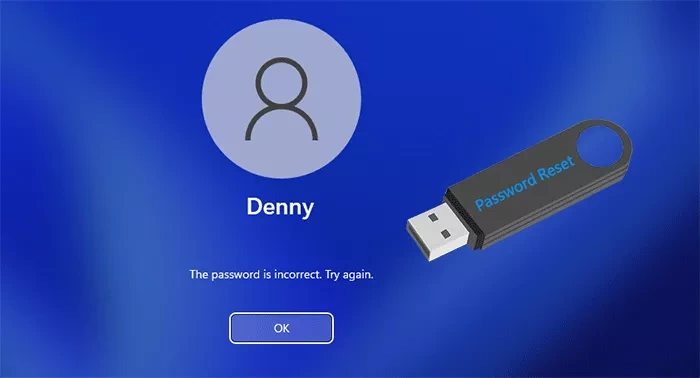
Pernah Lupa sama password laptop/komputer kamu? di sini gw mau share tutorial Reset Password terutama untuk OS Windows 10 atau 11 ya temen-temen, ini diambil dari pengalaman gw juga nih.
Jadi berikut caranya:
1. Siapkan file .exe ntpwed.exe untuk Reset Password pada Flasdisk kosong
Kamu bisa mengunduh file .zip di laman web berikut http://www.cdslow.org.ru/en/ntpwedit/,
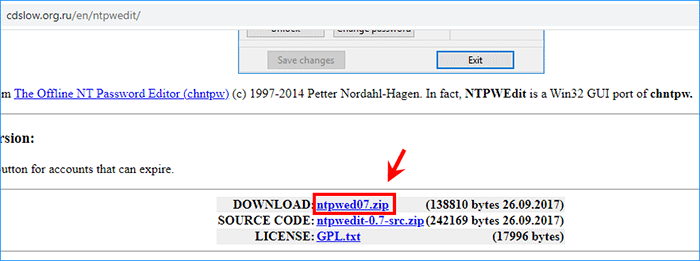
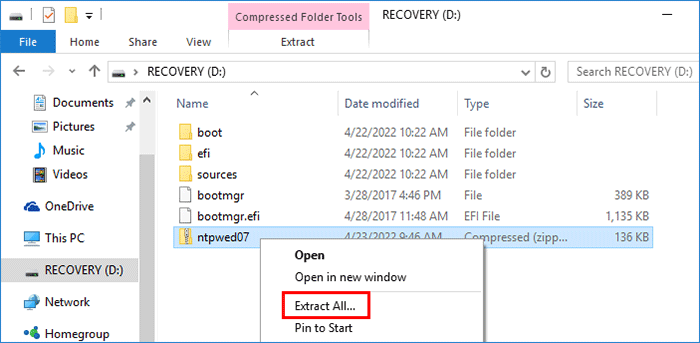
Setelah terunduh, silahkan ekstrak dan masukkan semua isi filenya ke dalam Flashdisk kosong tadi.
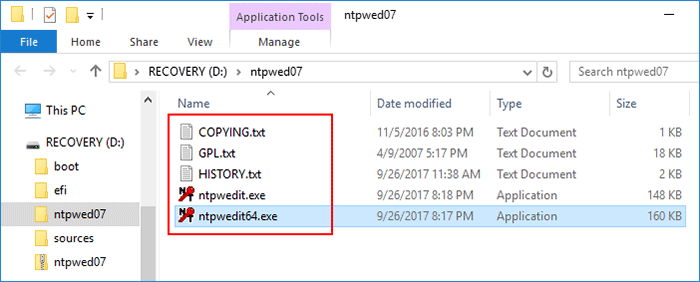
2. Silahkan masuk ke Advance Mode Windows
Silahkan masuk ke dalam model Advance Windows Recovery dengan cara:
1. Masuk ke dalam Page Login Desktop Windows, bisa klik Win + L dulu agar windows terkunci.
2. Lalu silahkan lakukan Restart Windows dengan cara klik tombol Power lalu Restart pada bagian bawah pojok kanan, tapi jangan lupa sambil menahan tombol Shift pada Keyboard
3. Laptop/PC akan restart dan setelah itu langsung masuk Recovery Advance Mode Windows, dan bisa lanjutkan cara selanjutnya.
Oke, lanjut ke langkah berikutnya.
3. Masuk CMD di Advance Mode Recovery Windows
Ketika sudah masuk ke Recovery Mode Windows, masuk ke Advance Options > lalu buka Command Prompt.
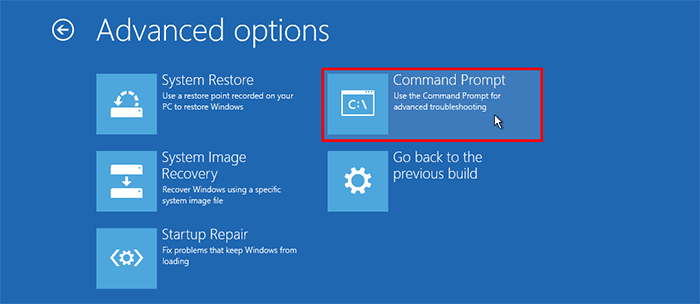
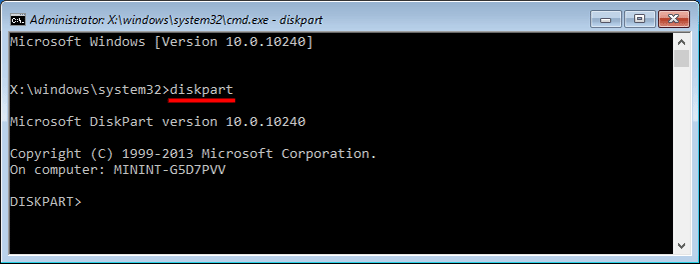
Ketika sudah terbuka CMD, perintah pertama silahkan buka diskpart lalu Enter, untuk masuk mode Diskpart.
Lalu ketik list volume untuk menampilkan daftar volume pada disk drive Windows kita.
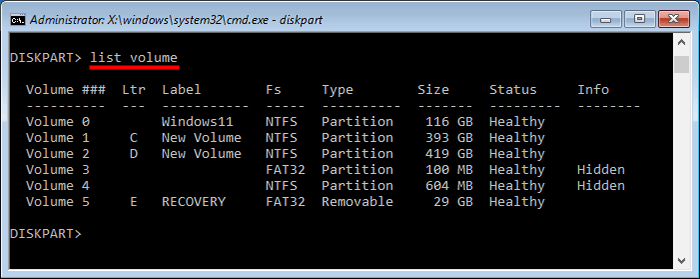
Kemudian, silahkan pilih volume yang berisikan OS Windows, contoh di sini volume 0, maka dari itu ketika perinta select volume 0 , dan kemudian bisa ketikan perintah assign lalu Enter.
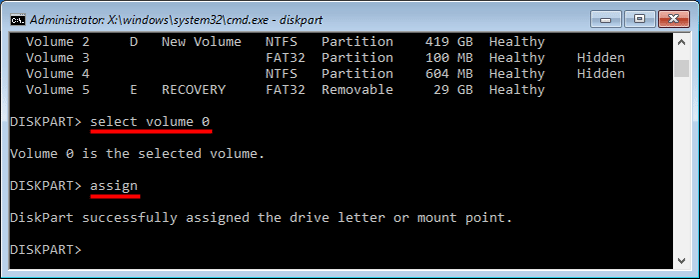
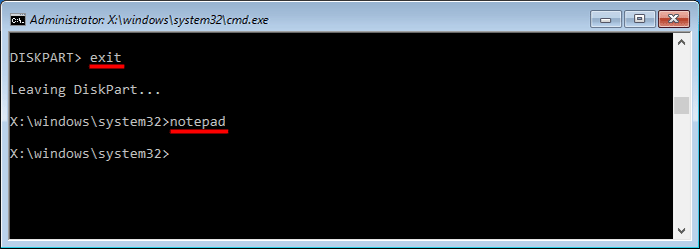
Kemudian, silahkan keluar dari diskpart dengan ketik perintah exit , lalu ketika perintah notepad untuk membuka Notepad Windows via CMD.
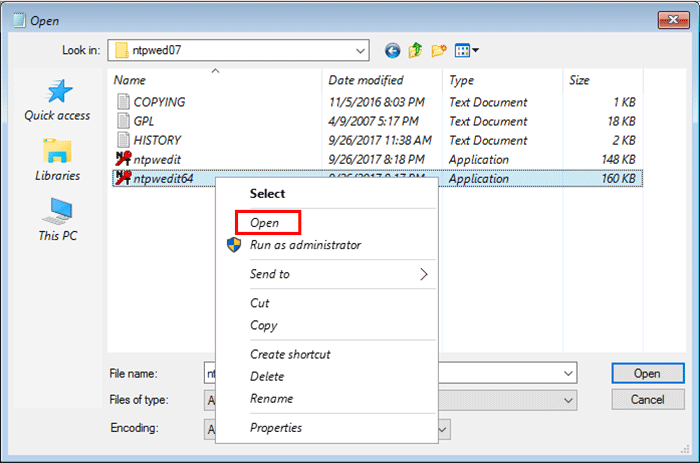
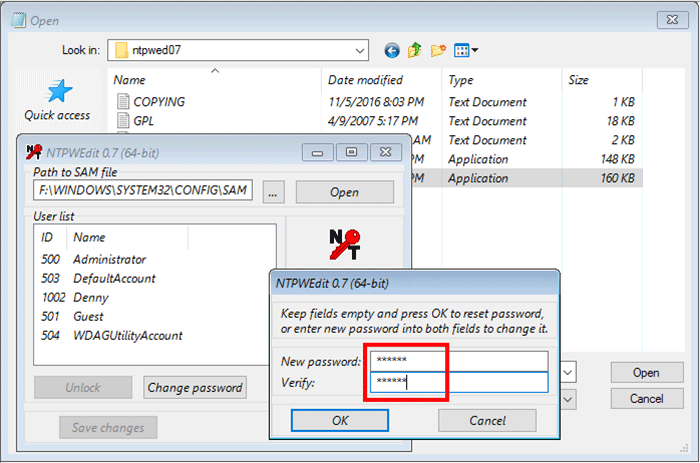
Oke, ketika Notepad sudah terbuka, silahkan lakukan open file, dengan cara, klik menu File > Open , dan kemudian langsung saja pilih file ntpwedit64.exe yang sebelumnya sudah diunduh dan ditaro di Flashdisk yang kita pasang. Klik kanan lalu klik Open pada file ntpwedit64.exe
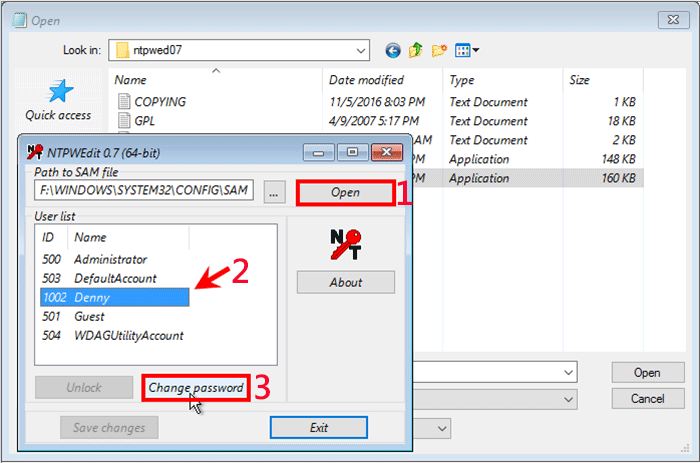
Nah ketika sudah terbuka NTPWEdit nya, nanti akan muncul List Akun Login Windows yang tersedia pada Akun Windows saat ini, dan tinggal pilih akunnya lalu klik tombol Change Password,
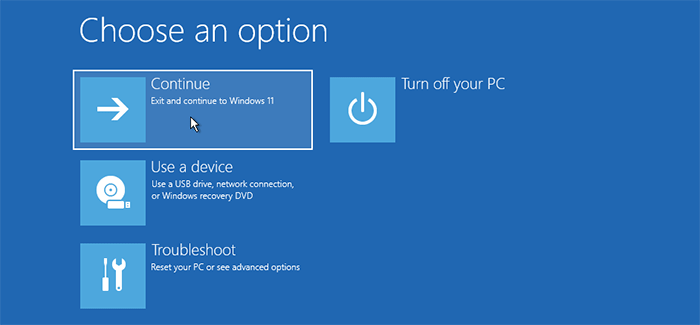
Setelah selesai, tutup popup CMD, dan pilih Opsi Continue untuk lanjut ke Windows Login.
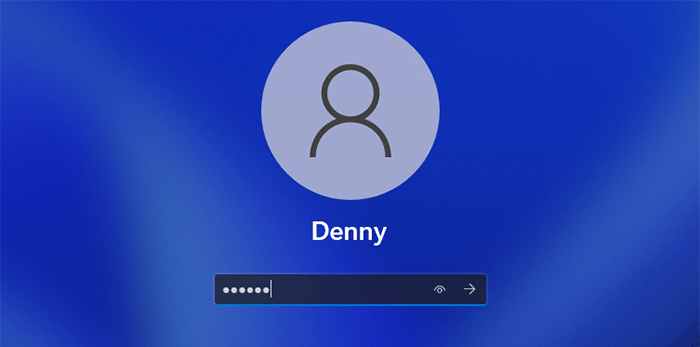
Dan taraaaa, sekarang kamu sudah bisa Login dengan User dan Password yang sudah diperbarui tadi.
Selamat mencoba, semoga bermanfaat, silahkan share jika bermanfaat.
Sumber: https://www.isumsoft.com/windows-11/windows-11-password-reset-usb.html
Oke, sekian tutorial untuk saat ini, jika ada yang ingin ditanyakan, bisa langsung menghubungi kontak yang tertera pada bagian bawah/footer halaman ini, semoga bermanfaat.